LiveMap Companion herunterladen und entpacken
Die Datei FS25_LiveMap.zip kommt in den Mod-Ordner C:\Users\...\Documents\My Games\FarmingSimulator2025\mods.
Bitte zuerst die Hinweise lesen und anschließend die Companion herunterladen.
Die Datei FS25_LiveMap.zip kommt in den Mod-Ordner C:\Users\...\Documents\My Games\FarmingSimulator2025\mods.
Den Ordner FS25_LiveMap_Companion an einen Ort eurer Wahl verschieben. Dieser gehört nicht in den Mods-Ordner.
Die Datei START_LIVEMAP_COMPANION.bat ausführen. Die Companion-Konsole öffnet sich.
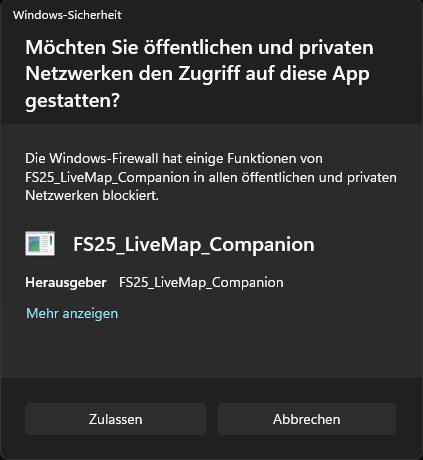
Beim ersten Start der START_LIVEMAP_COMPANION.bat fragt Windows nach einer Firewall-Freigabe. Bitte gestattet der FS25 LiveMap Companion den Zugriff auf euer privates Netzwerk, damit die LiveMap im eigenen Heimnetzwerk auf Tablet, Smartphone oder einem zweiten PC geöffnet werden kann.
Die Companion-App benötigt das Microsoft .NET 8 SDK. Falls es bei euch nicht installiert ist, zeigt die Konsole eine Meldung an und verweist euch auf die Microsoft-Downloadseite, auf der ihr das .NET 8 SDK für euer System herunterladen könnt.
In der Konsole werden zwei IP-Adressen angezeigt. Zum Beispiel http://127.0.0.1:8080 für die Verwendung auf einem zweiten Monitor oder eure interne WLAN-Adresse, um die Karte auf einem Tablet im eigenen Netzwerk zu sehen.
Im normalen Fall findet die Companion deinen Standard-Mod-Ordner von alleine. Überprüfe die Ausgabe in der Konsole: LS25_LiveMap mod path = C:\Users\YOUR_WINDOWS_NAME\Documents\My Games\FarmingSimulator2025\mods. Sollte dieser nicht richtig sein, öffne die "FS25_LiveMap_UserSettings.cfg" im settings Ordner und lege dort deinen persönlichen Pfad zum Modverzeichnis fest. Starte danach die FS25 LiveMap Companion neu.
Die Mod LiveMap aus dem ModHub im Spiel aktivieren. Sobald das Savegame vollständig geladen ist, exportiert die Mod die Daten und die Karte wird im Browser vollständig angezeigt.
 Auf Ko-fi unterstützen